

 DataCrazy
0Agentes
Configurações de notificações
Escolha o que deseja receber por WhatsApp e e-mail.
Carregando…
Itens no carrinho (0)
| Código | Descrição | Quantidade | Prazo solicitado | Observação | Ações |
|---|---|---|---|---|---|
| Carrinho vazio. Clique em"Adicionar produto" para começar. | |||||
Fluxo de compras
0 em andamento
0 aguardando ação
0 concluídas
Filtrar por Período
Gráficos de Compras
Compras por Status
Carregando...
Nenhum dado encontrado
Realizado x Recebido — por Mês
Carregando...
Nenhum dado encontrado
Distribuição por Categoria
Carregando...
| Itens | Valor | % |
|---|
Valor por Data
Carregando...
Nenhum dado encontrado
| ID | Nº Requisição | Nº Pedido | Solicitante ▾ | Fornecedor | Status ▾ | Data | Data Previsão | Vlr Total |
|---|
Ações do Kanban
-
Carregando estoque por armazém…
Endereços
Nenhum endereço cadastrado.
Endereço origem
Nao selecionado
Endereço destino
Nao selecionado
Ajuste interno (sem Omie): escolha ENTRADA, SAÍDA ou TRANSFERÊNCIA, preencha os campos e clique em Executar.
Expedição rápida
Enviar produto para Expedição
OrigemEstoque Máquinas
DestinoExpedição
Estoque Máquinas
Carregando…
Estoque Expedição
Carregando…
Leia QR Code ou codigo de barras
Alinhe o codigo de barras na faixa horizontal (ou QR Code no centro).
Impressão rápida
Etiqueta de produto
Contagem rapida (opcional)
Etiqueta de contagem
Impressão vinculada ao endereço
Use este método para reimprimir uma etiqueta já cadastrada no ETQ.
Histórico de movimentações
Carregando...
Configurações do Kanban
Como funciona:
Use a coluna Visível para mostrar/ocultar o kanban. A coluna Visível mesmo vazio só faz sentido quando o kanban está visível.
Use a coluna Visível para mostrar/ocultar o kanban. A coluna Visível mesmo vazio só faz sentido quando o kanban está visível.
Kanban
Visível
Visível mesmo vazio
Data limite
Aplicar data em todos os kanbans
Carrinho de Compras
Documento
Solicitação de compra
Itens
0
Origem
Catálogo / Lista
Status
Em montagem
Dados da solicitação
Selecione uma categoria para aplicar a classificação da compra.
Objetivo e anexos da requisição
Arraste ou cole um arquivoTambém é possível selecionar no computador · Limite: 8 MB
Itens no carrinho
Carrinho vazio
Adicione produtos pelo catálogo ou cole uma lista
| Foto | Código | Descrição | Qtd | Prazo | Depto | Objetivo | Categoria | NP | Retorno | Requisição | Responsável | Ações |
|---|---|---|---|---|---|---|---|---|---|---|---|---|
| Carrinho vazio | ||||||||||||
Configuração de Compras
E-mail de requisição (setor Compras)
Enviar e-mail ao criar requisição na Omie
Quando ativado, avisa o setor Compras (com anexos) ao cair em Requisições.
Responsável por Categoria
Nova Configuração
Configurações Ativas
Nenhuma configuração cadastrada
Permissões de Acesso aos Botões
Nova Permissão
Permissões Ativas
Nenhuma permissão cadastrada
Detalhes do Pedido
Detalhes do Item Cotado
Análise de Cadastro
Cotação
Selecionar Itens para Compra
Selecione os itens que deseja agrupar para gerar o pedido de compra.
0
Selecionar Itens para Cotação
Selecione os itens que deseja agrupar para cotar.
0
Inserir Cotações
Registrar Nova Cotação
Cotações Registradas
Nenhuma cotação registrada ainda
Itens para Cotar
Clique em um item para selecioná-lo
Solicitação de compra
Pré-cadastro do produto
Adicione uma foto do produto
Escolha, arraste ou cole uma imagem
Prefixo: —
Código definitivo (5 dígitos) será gerado na hora da Requisição Omie.
Código definitivo (5 dígitos) será gerado na hora da Requisição Omie.
Compra direta sem retorno de cotação; o fluxo segue para análise/cadastro normalmente.
0/120
Arraste arquivos ou cole uma imagem com Ctrl+V
Contas utilizadas
0 contas
| Descrição | Banco | Agência | Conta | Tipo | Saldo Inicial | Limite | Observação | Fechamento | Melhor Data |
|---|---|---|---|---|---|---|---|---|---|
| Abra o menu para carregar as contas utilizadas. | |||||||||
Configuração de Departamentos e Categorias
Gerencie os departamentos e suas categorias associadas.
Recebimento de Compras
0 pedidos
Sem filtros ativos
| Nº Pedido | Etapa_NF | Solicitante | Previsão | Responsável | Fornecedor | Observação | Criado em | Vlr. | Ações |
|---|---|---|---|---|---|---|---|---|---|
|
Carregando dados...
|
|||||||||
Produtos recebidos
0 itens
| Nº Pedido | Etapa_NF | Solicitante | Previsão | Responsável | Fornecedor | Observação | Criado em | Vlr. | Ações | |
|---|---|---|---|---|---|---|---|---|---|---|
|
Carregando dados...
|
||||||||||
PIR — Inspeção de recebimento
Itens de etiqueta aguardando registro de inspeção. Após registrar, liberam em Etiquetas disponíveis.
0 pendentes
Mais ações
Pendentes de inspeção (ETQ_recebimento)
Produto novo
Fornecedor mudou
Produto customizado
Alteração (clique para ver)
| Foto | Alertas | Lote | NFe | Observação | Código | Descrição | Qtd | Criado em | Ação | |
|---|---|---|---|---|---|---|---|---|---|---|
|
Carregando pendentes...
|
||||||||||
Códigos com cadastro em qualidade.pir
Total: 0
| Código | Descrição | Verificação PIR |
|---|
Tabela do relatório
Adicionar guia PIR_ENG
O nome da guia será o nome deste usuário.
Descrição família
Guias já criadas
Nenhuma guia ainda.
Registro de inspeção
Imagem do produto (definição futura)
Ao marcar customizado, ativa a coluna no cadastro do produto. Use “Dados do produto” para ver o cadastro completo.
“Vai direto para Identificação” fica salvo no cadastro do produto: este item e as próximas compras pulam a lista PIR e vão para Logística → Identificação do produto.
Observação (entrada sem NF-e):
Carretel de imagens (definição futura)
Alterações do produto
| Data | Antes | Depois | Referência | Anexos | Criado por |
|---|
Documentos
Manuais Principais
Arquivos da pasta Manuais principais no Supabase.
Manuais de Produtos
Manuais de instrução anexados aos produtos do catálogo.
Lista mestra
Documentos controlados — número, revisão, datas e responsáveis.
Pasta: Manuais principais
Lista mestra de documentos
A atualização dos documentos são de responsabilidade do proprietário do documento; após qualquer atualização o mesmo deve informar a qualidade para que mantenha esta lista atualizada.
| Nº formulário | Descrição | Proprietário | Departamento | Nº Rev. | Data criação | Revisado | Revisado por | Próxima revisão | Documento | Arquivar |
|---|
Editar documento
Documento
Baixar arquivo atual
Nenhum arquivo enviado ainda.
Abrir link
Este documento é um link. O arquivo anexado fica desligado.
Trocar documento
Sem arquivo, grava o número digitado como revisão atual. Com arquivo, a revisão seguinte é esse número + 1. O comentário é obrigatório.
Atualização somente via setor da qualidade
Histórico de versões
| Rev. | Alteração | Inserido por | Data | Arquivo |
|---|
Ações
Escolha a ação
Trocar documento
Sem arquivo, grava o número digitado como a versão em que o documento já está. Com arquivo, a próxima versão é esse número + 1. Se você mudar o número de novo, a contagem segue depois dele. O comentário é obrigatório.
Histórico de versões
Nenhuma versão anterior.
Arquivar documento
Área vermelha
Produtos reprovados no PIR (armazém 7. AREA VERMELHA) e NIQ da linha. Não entram em separação.
NIQ
Abertura de OS
Abra e acompanhe ordens de serviço de manutenção.
Nova OS de manutenção
Solicitação de envio (SAC)
Acompanhe seus envios e abra os detalhes para editar o transporte mantendo a mesma SEP.
Registro de envios
| ID | Criado em | Observação | Identificação | SEP | Conteúdo | Status | Anexos | Ações |
|---|---|---|---|---|---|---|---|---|
| Carregando... | ||||||||
Inserir rastreabilidade
Relatório de Itens Enviados (SAC)
Gráfico 1 - Quantidade por Usuário
Nenhum dado encontrado para o gráfico por usuário.
Gráfico 2 - Conteúdo (Itens x Quantidade)
Itens visíveis
Nenhum dado encontrado para o gráfico de conteúdo.
Registros da barra selecionada
| ID Registro | Criado em | Usuário | Conteúdo | Quantidade | OS |
|---|---|---|---|---|---|
| Clique em uma barra para ver os conteúdos. | |||||
Nova OS
WhatsApp (seu número)
Conecte o WhatsApp, escolha a data (não usa hoje) e clique em Carregar mensagens. Dias já carregados ficam no cache.
Assistente IA — Atendimento rápido
Resumo da conversa
Faltou — preencha abaixo:
Anexos do WhatsApp
Clique no nome para baixar e colocar em Anexos da OS.
Nenhum anexo listado ainda.
WhatsApp
Item selecionado
Pedido: -
Ordem de produção: -
Modelo: -
Cliente: -
Nota fiscal: -
Data entrega: -
1º TESTE / TIPO DE GÁS: -
Filtros avançados
aberto
aguardando NF AT
fechado
excluído
indefinido
| ID | Data | Tipo | Status OS | Nome revenda/cliente | Descreva reclamação | Pedido | Ordem produção | Modelo | Cliente | Nota fiscal | Data entrega | 1º TESTE / TIPO DE GÁS | Atend. inicial | Docs |
|---|---|---|---|---|---|---|---|---|---|---|---|---|---|---|
| Sem dados. | ||||||||||||||
Gráficos — Atendimentos AT
Gráfico 1 — Atendimentos por Estado / Mês
Carregando...
Gráfico 2 — Picos de Atendimento por Mês
Carregando...
Carregando...
| OS | Data | Reclamação |
|---|
Envio de Peça
Obrigatório anexar 2 arquivos: Etiqueta e Declaração de conteúdo.
Nenhum arquivo.
Nenhum arquivo.
Formulário de envio Correios
Método de envio
Para mudar o transporte de um envio existente, use Abrir envio na lista. A edição preserva a SEP já realizada.
Pedido de venda
Destinatário
Serviço de Envio
Volume / Embalagem
Declaração de Conteúdo
Atenção: Sem acentos ou caracteres especiais na descrição — máx. 60 caracteres.
| Descricao | Qtd | Valor (R$) | |
|---|---|---|---|
| Totais: | 0 | 0,00 | |
| Peso Total: | |||
Nota Fiscal (opcional)
Formulário Declaração de Conteúdo
Atenção: Por imposição dos Correios, não serão aceitos caracteres especiais ou acentuação no campo Descrição, e no máximo 60 caracteres.
| Documento Remetente : | Documento Destinatário: |
|---|---|
| Descricao | Quantidade | Valor (R$) | |
|---|---|---|---|
| Totais: | 0 | 0,00 | |
| Peso Total: | |||
Mensagens do WhatsApp
0
0
Conversa
Selecione uma conversa.
Consultando mensagens recebidas...
Campo de resposta pronto para integrar o envio.
Editar Atendimento
Peças da máquina (IAPP)
Clique em “Buscar estrutura IAPP” quando quiser listar as peças.
| Código | Descrição | Qtd | Tipo |
|---|
Peças enviadas
Carregando envios...
Foto / anexo
Arraste uma imagem ou pressione Ctrl+V para anexar.
Salvo!
Registrar Menção
Salvo!
Anexos do Atendimento
Solicitação de AT

FT-M04-SAC – Solicitação de Assistência Técnica
REV.: 01 | 01/04/2026
ORDEM DE SERVIÇO
—
DADOS DA REVENDA
REVENDA:
CELULAR:
DADOS DO CLIENTE
(Agendar a visita técnica com o contato abaixo)
CLIENTE:
CONTATO:
CIDADE/UF:
CELULAR:
ENDEREÇO:
CPF/CNPJ:
CEP:
DADOS DO EQUIPAMENTO DO CLIENTE
N° SÉRIE:
NF:
MODELO:
DATA DE VENDA:
ESPECIFICAÇÕES TÉCNICAS
QUADRO EXT.:
CONTROLADOR:
ALIMENTAÇÃO:
FLUIDO REFRIG.:
ATENDIMENTO INICIAL
ATENDIMENTO INICIAL REALIZADO COM O CLIENTE:
DESCRIÇÃO DO PROBLEMA
MOTIVO DA SOLICITAÇÃO
DESCRIÇÃO DO PROBLEMA
HISTÓRICO DE ATENDIMENTO
OBSERVAÇÕES
AS PEÇAS E A MÃO DE OBRA QUE NÃO CARACTERIZAM DEFEITO DE FABRICAÇÃO, CONFORME MANUAL DO EQUIPAMENTO,
SERÃO COBRADAS DO CLIENTE/SOLICITANTE.
EVIDÊNCIAS
PEÇAS ENVIADAS
FECHAMENTO
TÉCNICO:
STATUS:
MÃO DE OBRA:
PEÇAS:
SERVIÇO REALIZADO:
OBSERVAÇÃO DO TÉCNICO:
ASSINATURA DO TÉCNICO:
DATA DE ABERTURA:
ASSINATURA DO CLIENTE:
DATA DE CONCLUSÃO:
FROMTHERM SISTEMAS TÉRMICOS LTDA
R. Edgard Hoffmann, 699 - Beira Rio, Biguaçu - SC, 88164-275
CNPJ: 12.659.566/0001-09 CONTATO: (48) 3246-5627 / (48) 98814-5666 E-MAIL: sac@fromtherm.com.br
Enviar Link para Técnico
Estados
Nenhum técnico encontrado.
Carregando...
Atualizar Técnico
Estados
Nenhum técnico encontrado.
Carregando...
Editar Técnico
Mapa de Técnicos
Cliente
AT Autorizada
AT Habilitada
Geocodificando...
Configuração — Alimentação por Letra do Modelo
| Letra | Degelo | Alimentação | |
|---|---|---|---|
| Carregando… | |||
Resultado da busca por número de série
| Pedido | Ordem de produção | Modelo | Cliente | Nota fiscal | Data entrega | 1º TESTE / TIPO DE GÁS |
|---|---|---|---|---|---|---|
| Sem dados. | ||||||
Meus Atalhos
Carregando...
Destinatários de devolução
Quem estiver ativo nesta lista recebe aviso de devolução por WhatsApp e e-mail (NF-e de entrada e envio no Editar OS). Isso vale mesmo se a pessoa não tiver ligado o item em Configurações de notificações. Marque o checkbox para deixar ativo (já vem selecionado no modal de envio).
Este usuário não tem e-mail. Informe para cadastrar:
Lista (ativos recebem WhatsApp e e-mail)
Ninguém na lista ainda. Pesquise um usuário acima.
Enviar devolução
Para
Ninguém na lista. Clique no ícone amarelo para incluir destinatários.
Assunto
Conteúdo do e-mail
PDF da Solicitação de AT será anexado no envio.
Material de apoio
Selecione um tipo para ver os materiais.
| Nome | Formato | Anexos | Público | |
|---|---|---|---|---|
| Carregando… | ||||
Adicionar material
Nenhum arquivo selecionado
Você pode selecionar vários arquivos de uma vez (até 20 por material).
Relatório Gerencial — Assistência Técnica
Gerando relatório...
Aguarde enquanto os dados e gráficos são montados.
Análise de Lote
Detalhe
Carregando...
| O.S. | Data O.S. | Modelo | Pedido | O.P. | Produção | Cliente | NF | Tag | UF | Status | Reclamação |
|---|
Relatório Gerencial — Clickup
Atualizando relatório...
Relatório Gerencial — Vendas
Atualizando relatório...
Os filtros foram aplicados; aguarde os novos dados.
Configuração do relatório
Defina o padrão do relatório para todos os usuários.
CFOP do relatório
Carregando CFOPs...
Status NF do relatório
Carregando status...
Gráficos de Vendas
Gráfico 1 — Valor de Vendas por Estado / Mês
Carregando...
Detalhe do ponto selecionado
| Estado | Mês | Etapa | Valor Total |
|---|
Gráfico 2 — Quantidade de Itens por Família / Mês
Carregando...
Detalhe do ponto selecionado
| Pedido | Cód. Item | Descrição | CFOP | Quantidade |
|---|
Gráfico 3 — Valor de Itens por Família / Mês
Carregando...
Detalhe do ponto selecionado
| Pedido | Cód. Item | Descrição | CFOP | Valor Total |
|---|
Distribuição
Controle de Pedidos de Venda
Carregando...
| Pedido | Cliente | Representante/Vendedor | Etapa | Criado em | Previsão de faturamento | Origem | Valor Total |
|---|---|---|---|---|---|---|---|
| Aguardando carregamento... | |||||||
Gráfico mapa de Vendas
Carregando...
Mês no mapa: -
Carregando mapa...
Destaque por estado (cliente e valor)
| UF | Cliente | Valor |
|---|---|---|
| Carregando... | ||
Gráfico AT
Gráfico 1 — Atendimentos por Estado / Mês (Qualidade)
Carregando...
Gráfico 2 — Picos de Atendimento por Mês
Carregando...
Carregando...
| OS | Data | Reclamação |
|---|
Relatório Gerencial — Logística
Carregando...
SEPs, reposição e custos
Consumo por produto e acompanhamento das separações.
Escolha o período e clique em Consultar.
Envio de mercadoria
Fila de postagens com etiqueta, declaração, rastreio e status operacional.
Envios registrados pelo sistema. Nos registros antigos, a data e o responsável pelo envio podem não estar disponíveis. A situação da SEP é a atual.
Meta de hoje0 / 0Fila em dia
Pendentes0Fila ativa agora
Atrasados0Fora do prazo operacional
Enviados hoje0Baixas feitas pela expedição
SLA últimos 7 dias—Mediana: —
Tempo médio da operação—Solicitação até envio · 7 dias
Progresso da expedição
0%Resultado da equipe — 7 dias
Sem envios identificados.
| ID | Criado em | Requisitante | Observação | Identificação | Conteúdo | Status | Anexos |
|---|---|---|---|---|---|---|---|
| Carregando... | |||||||
Carregando envios...
Estoque de Máquinas
Estoque de máquinas, pedidos e expedição.
Controle físico por OP: entrada, saída, transferência e conferência
Carregando...
Endereçar OP já vinculada à expedição (rotina anterior)
Clique em Atualizar para carregar.
Conferência de OPs
Adicionar máquina ao estoque
Aponte a câmera para o QR Code.
Cadastro de séries
Cole o modelo e o número de série (16 caracteres, ex. 8B00230905002114). A bipagem entra na próxima fase.
Uma linha por máquina. Aceita tab ou espaço entre modelo e série. A planilha Estoque V2 (coluna RG) entra pelo botão Puxar da planilha.
| Modelo | Número de série | Data | Operador |
|---|---|---|---|
| Abra o menu para carregar. | |||
Produção - 1° pç ok
Itens com NOK — informe o responsável pela liberação
Operação móvel
O que você precisa fazer?
Atalhos preparados para uso rápido no celular.
Nenhum card configurado. Toque no botão de sliders para marcar a coluna Início.
Relatórios liberados para você aparecem automaticamente.
As demais áreas continuam disponíveis na versão para computador.
Módulos
Onde vamos trabalhar?
Escolha um setor para acessar as rotinas liberadas para você.
Selecione a rotina que deseja abrir.
Direção
Rotinas
Resultados da pesquisa
Visão Semanal de Produção
Calendário de Reservas
-
Auditório
Sala de reunião
Lembrete
Com café
Você é participante
Reunião online
Visita
Evento
Aniversariante
-

Processando...
Reserva
Tipo de reserva
Dias da semana:
Selecionados:
Selecionados:
Anexos
Nenhum arquivo anexado
Você alterou o horário desta reunião recorrente. Onde deseja aplicar a mudança?
Aplicando alteração, aguarde...
Ata de Reunião
Limite da gravação: 25 minutos
25:00 restantes
Tema
Nova anotação — use @ para mencionar alguém; para lembrete, adicione data no ícone de calendário
Carregando atas...
Minhas anotações
Suas anotações privadas. Use o ícone para compartilhar com os participantes.
Nenhuma anotação ainda.
Nenhum arquivo
Justificar ausência
Lembrete
Selecionados:
Links rápidos
Lista de links registrados:
Link rápido
Assistente Chatbot
Suporte operacional: PIR, etiqueta, vendas, erros — e abrir chamado
Pronto
O Cursor (modo low) consulta os registros por você (você não precisa falar SQL) e pode abrir chamado. Não usa as outras IAs e não muda o sistema.
Gerar ata de reunião
Grave a conversa, gere a ata com a IA, revise o texto e depois registre para guardar.
Minhas atas
| Data | Tema | Ações |
|---|
Imprimir arquivos
Anexe PDF, imagens ou documentos e envie para qualquer impressora dos agentes.
Ou arraste os arquivos para cá. Pode anexar vários.
Central de filtros e relatóriosGere listas operacionais combinando relatórios e dados do cadastro.
Nenhum filtro ativo
Relatórios rápidosSelecione uma ou mais situações para montar o resultado.
Visibilidade do cadastroDefina quais grupos podem aparecer no resultado.
Critérios do produtoRefine por cadastro, compra e local de estoque.
Selecione uma ou mais opções. Sem seleção exibe todas.
Selecione um ou mais tipos. Sem seleção exibe todos.
Selecione uma ou mais origens. Sem seleção exibe todas.
Selecione uma ou mais situações. Sem seleção exibe todas.
Selecione um ou mais locais. O produto será exibido se tiver saldo positivo em qualquer um deles.
O resultado aparecerá na lista de produtos.Você pode combinar relatórios e critérios.
Famílias (Omie)
Gerencie as famílias de produtos sincronizadas com o sistema Omie
| Código | Nome da Família | Tipo |
|---|---|---|
| Nenhuma família carregada. Clique em"Recarregar" para sincronizar. | ||
Local de estoque por setor
Define o local de entrega padrão no modal "Sol. de separação". A senha da coluna Senha na SEP só quem é daquele setor pode gravar. Quem é de outro setor digita essa senha no modal para usar o armazém como destino.
| Setor | Local de estoque padrão | Senha na SEP |
|---|---|---|
| Carregando setores... | ||
Configuração de Campos Obrigatórios
Configure quais campos devem ser preenchidos antes de liberar o produto
Importante: Campos marcados como obrigatórios devem ser preenchidos antes de remover o status"Inativo" ou"Bloqueado". Use o botão"Escanear Campos" para atualizar a lista de campos disponíveis.
Carregando campos disponíveis...
Atividades de Engenharia
Gerencie as atividades que devem ser executadas para esta família
As atividades definidas aqui servirão como checklist para os produtos desta família. Adicione todas as etapas que devem ser executadas pela equipe de engenharia.
Carregando atividades...
Nova Atividade
Digite um nome claro e objetivo para a atividade
Opcional: adicione instruções detalhadas
Atividades de Compras
Defina as atividades do fluxo de compras para esta família (serão usadas no checklist por produto)
As atividades cadastradas aqui aparecerão na guia Check-Compras dos produtos desta família.
Carregando atividades...
Nova Atividade (Compras)
Descreva a etapa do processo de compras
Opcional: adicione instruções detalhadas
Produtos em criação
Listagem dos produtos cuja descrição inicia com"Em criação".
| Código | Descrição | Cadastro | Engenharia | Compras |
|---|---|---|---|---|
| Clique na guia Engenharia para carregar. | ||||
Códigos de Erro
Catálogo de códigos de erro com análise, solução, anexos e verificações.
Histórico de Alterações
Todos os registros de alteração de produto cadastrados pela engenharia.
Carregando histórico...
| Data | Código OMIE | Produto | Antes | Depois | Referência | Anexos | Ações |
|---|
Nenhuma alteração registrada.
Desenho técnico
Todos os desenhos técnicos cadastrados por produto.
Carregando desenhos...
| Data | Código OMIE | Produto | Nome do arquivo | Versão | Status | Anexo | Ações |
|---|
Nenhum desenho técnico registrado.
Controle de ETQ
Tabela dos modelos, no estilo planilha. Fora da edição só aparece o texto. Em Edição, o grupo escolhe o modelo de etiqueta da impressão.
Prova da etiqueta
ZPL da etiqueta grande deste modelo, com os dados gravados no catálogo. NS fica em branco. Dá para ajustar o ZPL só nesta prova.
Cada grupo tem um desenho. Trocar aqui só muda esta prova. A máquina imprime o grupo salvo na tabela.
Dados da etiqueta deste modelo
Preview (antes de imprimir)
Visão como na impressora. Girar só muda esta tela.
Clique em “Ver como fica” para gerar a imagem da etiqueta.
Impressão de teste
Envia exatamente o ZPL da prévia, sem NS e sem OP.
Inserir produto na etiqueta
Pesquise um produto da lista. Dá para marcar vários e, se quiser, já copiar os dados de um modelo parecido.
Modelos ETQ
Um grupo, um desenho. Exemplo: FH usa um ZPL e FT usa outro. Na tabela, o grupo da máquina escolhe qual sai na impressão.
No ZPL, use {{MODELO}}, {{NS}}, {{NCM}} e o nome do campo, como {{capacidade_kw}}. Assim cada máquina entra com os próprios dados.
Estrutura de produto
Estruturas no banco, PP pendentes, observações e itens aguardando revisão.
Projetos
Cronograma dos projetos da engenharia. Cada tarefa é uma barra: do dia em que começa até o dia em que termina.
diagrama de Gantt
planejar, organizar e monitorar o andamento de atividades
diagrama de Gantt
O gráfico de Gantt (ou diagrama de Gantt) é uma ferramenta visual de gerenciamento de projetos que usa barras horizontais em uma linha do tempo para planejar, organizar e monitorar o andamento de atividades.
Como Funciona
- Eixo vertical (esquerdo): Lista todas as tarefas ou etapas que compõem o projeto.
- Eixo horizontal (superior ou inferior): Representa a linha do tempo, dividida em dias, semanas ou meses.
- Barras horizontais: Mostram a data de início, a data de término e a duração de cada tarefa individual.
Principais Elementos
- Dependências: Setas ou linhas que conectam tarefas para indicar quais etapas precisam terminar antes que outras comecem.
- Marcos (Milestones): Pontos fixos que destacam entregas importantes ou a conclusão de fases cruciais.
- Responsáveis: Indicação de quem cuida de cada atividade.
- Progresso: Cores ou preenchimentos diferentes nas barras que revelam o percentual da tarefa já concluído.
Para Que Serve e Vantagens
- Clareza no cronograma: Facilita a visualização do tempo total de execução e prazos finais.
- Identificação de gargalos: Mostra sobreposições de tarefas e ajuda a perceber se um atraso vai comprometer o projeto inteiro.
- Alinhamento da equipe: Deixa claro para todos os envolvidos quais são suas responsabilidades e os prazos combinados.
Organograma da engenharia
Monte as pessoas da engenharia neste quadro. Clique em uma pessoa para ver só o grupo dela. A roda aproxima onde está o mouse. Arraste a área clara para ver quem está embaixo.
Organograma da engenharia
Fromtherm
Arraste um cartão para o lado de outro. Use + para alguém abaixo. Os 4 pontos ligam pessoas. O ícone de lista grava função e atividades.
Pessoa no organograma
Função e atividades
Monitoramento do Chatbot
Acompanhe aprendizado, cobertura de conhecimento, lacunas abertas e erros recentes do assistente.
Atualização pendente
Nível de conhecimento
Carregando...
Aguardando dados do monitoramento.
--
score estimado
Relatório de aprendizagem
FAQ por área
Lacunas por motivo
Status dos manuais
Dúvidas que o chatbot não resolveu
| Quando | Pergunta | Motivo | Origem | Sugestão de fonte |
|---|---|---|---|---|
| Carregando lacunas do chatbot... | ||||
Erros recentes do chatbot
| Quando | Rota | Motivo | HTTP | Pergunta |
|---|---|---|---|---|
| Carregando erros recentes... | ||||
Configuração do Chatbot
Gerencie as ações automáticas do chatbot: programação de envio e ativação.
| Ação | Programação | Ativação |
|---|---|---|
| Carregando... | ||
Whats log
Lista de envios do WhatsApp daqui pra frente. Clique na linha para ver o detalhe.
| Quando | Destino | Origem | Status | Modo | Mensagem |
|---|---|---|---|---|---|
| Abra esta tela para carregar. | |||||
Detalhe do envio
IMPRESSÃO E ETIQUETAS
Configurador do agente
Gerencie os computadores, impressoras e modelos de etiqueta em um só lugar.
0Online agora
0Perfis personalizados
0Presets do sistema
BIBLIOTECA DE ETIQUETAS
Perfis e formatos ZPL
Modelos organizados por finalidade, prontos para editar ou vincular às impressoras.
Carregando...
COMPUTADORES E IMPRESSORAS
Agentes configurados
Ajustes salvos no SQL e perfis vinculados a cada impressora.
Carregando...
INFRAESTRUTURA
Monitor cloud
Uso do Cloudflare R2, RAM/CPU do Render e disco do banco Postgres.
Cloudflare R2
Render — site (intranet)
Render — banco Postgres

Chatbot
Mesmo modo do Cursor — conversa contínua. Só admin.
Chatbot
Pronto
Quadro das IAs
Pedido → tela → mapa → IAs. Pontos ligados = ordem deste turno (estilo Maestri, sem canvas infinito).
⚠
Mensagem concluída
Especialistas
Ativa o chip ao lado de Agentes · o papel vai junto na sua próxima mensagem (sem gastar token agora)
Configuração do chat
Opções desta conversa Cloud Agent
Economia de tokens (Cursor)
Padrões pensados para gastar menos Cloud Agent. Dúvidas leves vão para IA grátis; o Cursor só entra quando precisa alterar o sistema.
Orquestrador (plano)
Lê o pedido e monta o roteiro. Não mexe no código. Recomendado: Gemini (rápido, não gasta o pacote Cursor). Para pular o plano e falar com uma IA, use os botões ao lado do campo de mensagem.
IA grátis (OpenRouter / Groq / Gemini)
Qual modelo cada IA usa quando procura código ou responde dúvida. Qual IA entra (Gemini, Groq…) você escolhe na barra do chat, ao lado da mensagem.
Opções do Cursor (Composer ou Grok)
O plano escolhe Composer (troca simples) ou Grok 4.6 (tarefa difícil). Estas opções valem para os dois. Padrão: esforço baixo e Rápida desligada.
Carregando…
Relatório de tokens (IAs)
Tokens = pedaços de texto. O Cursor cobra o que a IA lê e escreve (o mesmo pacote do PC e do Cloud Agent). Aqui também aparece o US$ estimado.
Período
Agosto 2026
UTC
SuMoTuWeThFrSa
Carregando…
Novo perfil de etiqueta
A finalidade é herdada do layout escolhido como ponto de partida.
Editar formato ZPL
| Tipo | Giro | X | Y | Tam. | Conteúdo |
|---|
Use variáveis:
{{codigo}} {{descricao}} {{lote}} {{data}} {{id}} {{qr}} {{quantidade}} {{unidade}} {{endereco}}
Se preencher o ZPL avançado e limpar os campos fáceis, o sistema usa só o template.
Preview (antes de salvar)
Clique em “Ver como fica” para gerar a imagem da etiqueta.
Dados de amostra do preview
Impressão de teste
Envia exatamente o ZPL exibido na prévia, sem criar uma etiqueta ou consumir um ID.
Sincronização de Produtos - Omie
Agendamento Automático
Configure para sincronizar automaticamente em dias e horários específicos
Desativado
A data final será sempre o dia atual.
Em recebimentos_nfe, a sincronização atualiza todas as etapas.
Próxima Sincronização
-
Monitoramento do Auto-Sync Geral
Histórico, execução imediata e resultado por tabela
Histórico recente
Log atual
Carregando log...
Iniciando...
Aguarde enquanto preparamos a sincronização
Total de Produtos
-
Processados
0
✓ Sucesso
0
✗ Erros
0
Faltam
-
Tempo Estimado
-
Log de Sincronização
Aguardando início da sincronização...
Auditar
Cronologia de movimentação e SEP — quem fez, quais botões e o efeito real.
Sessões (início → fim)
Linha do tempo
| Quando | Quem | Tipo | Ação | Produto / SEP | Detalhe |
|---|
Solicitações de ajuste de estoque
Carregando solicitações…
| ID | Tipo | Código | Descrição | Qtd | Data mov. | CMC | Local | Obs | Solicitante | Status | Aprovado | Ações |
|---|---|---|---|---|---|---|---|---|---|---|---|---|
| Nenhuma solicitação carregada ainda. | ||||||||||||
Solicitações de transferência
Carregando solicitações…
| ID | Código | Descrição | Qtd | Data mov. | CMC | Origem | Destino | Solicitante | Status | Aprovado | Ações |
|---|---|---|---|---|---|---|---|---|---|---|---|
| Nenhuma solicitação carregada ainda. | |||||||||||
Dados
Estrutura
Fotos
Anexos
RI
PIR
Check-Proj
Check-Compras
Etiqueta
Desenho
Alteração
Novo
Dados do produto
OMIE:
•

Código do produto
Completude do cadastro
Detalhes
Detalhes do produto
Dados de cadastro
Financeiro
Logística
PDV
Compras
Últimas compras
Carregando últimas compras...
| Data Receb. | Fornecedor | NF-e | Qtde | Preço Unit. | Total Item |
|---|
Nenhuma compra encontrada para este produto.
Histórico de Alterações
Carregando histórico...
| Quando | Quem | Onde | Campo | Como era | Como ficou |
|---|
Nenhuma alteração registrada para este produto.
Desenho técnico
Carregando desenhos técnicos...
| Data | Nome do arquivo | Versão | Status | Anexo | Ações |
|---|
Nenhum desenho técnico registrado para este produto.
Variação
Cadastre aqui os grupos e valores deste produto (ex.: tamanho). Enquanto houver valores, a escolha da variação fica obrigatória em OP, preparação, SEP, compras e EPI.
Check-Proj (Engenharia)
Checklist das atividades de engenharia específicas deste produto, baseadas na família.
0/0 concluídas
Carregando atividades…
Check-Compras
Checklist das atividades de compras deste produto, baseadas na família.
0/0 concluídas
Carregando atividades…
Estrutura de produto (0)
Versão:
—
Atualizado por:
—
-
CódigoDescriçãoQTDUnidadeCusto realEditar
Fotos (ativas e inativas)
Anexos
Arquivos da versão do produto (intranet e Omie). Escolha a versão para ver ou incluir arquivos nela.
Etiqueta máquina
Dados técnicos do modelo escolhido (catálogo FH / FT / FTI).
Inspeção na linha de produção
Verificações RI por posto
Itens
0
Postos
0
Mesma lista usada no modal Registrar RI (linha de produção / preparações), agrupada por posto.
Lista de verificações
Todos os postos deste produto
Abra um produto para carregar as verificações.
Plano de Inspeção e Recebimento (PIR)
Checklist para inspeção e recebimento de itens.
| Código | Frequência | O que Verificar | Foto | Ações |
|---|
Registros de Modificações de Produto
(0)
Total CMC: R$ 0,00
Total Vlr definido: R$ 0,00
| Código | Descrição | Mín | Físico | Saldo | CMC | Vlr definido |
|---|
1 / 1
Transferência entre armazens
| Código | Descrição | Cod Omie | Qtd | CMC | Físico | Saldo | |
|---|---|---|---|---|---|---|---|
| Nenhum item selecionado para transferência. | |||||||
Ajuste de Estoque (ENT / SAI)
| Código | Descrição | Cod Omie | Qtd | CMC | Físico | Saldo | |
|---|---|---|---|---|---|---|---|
| Nenhum item selecionado para ajuste. | |||||||
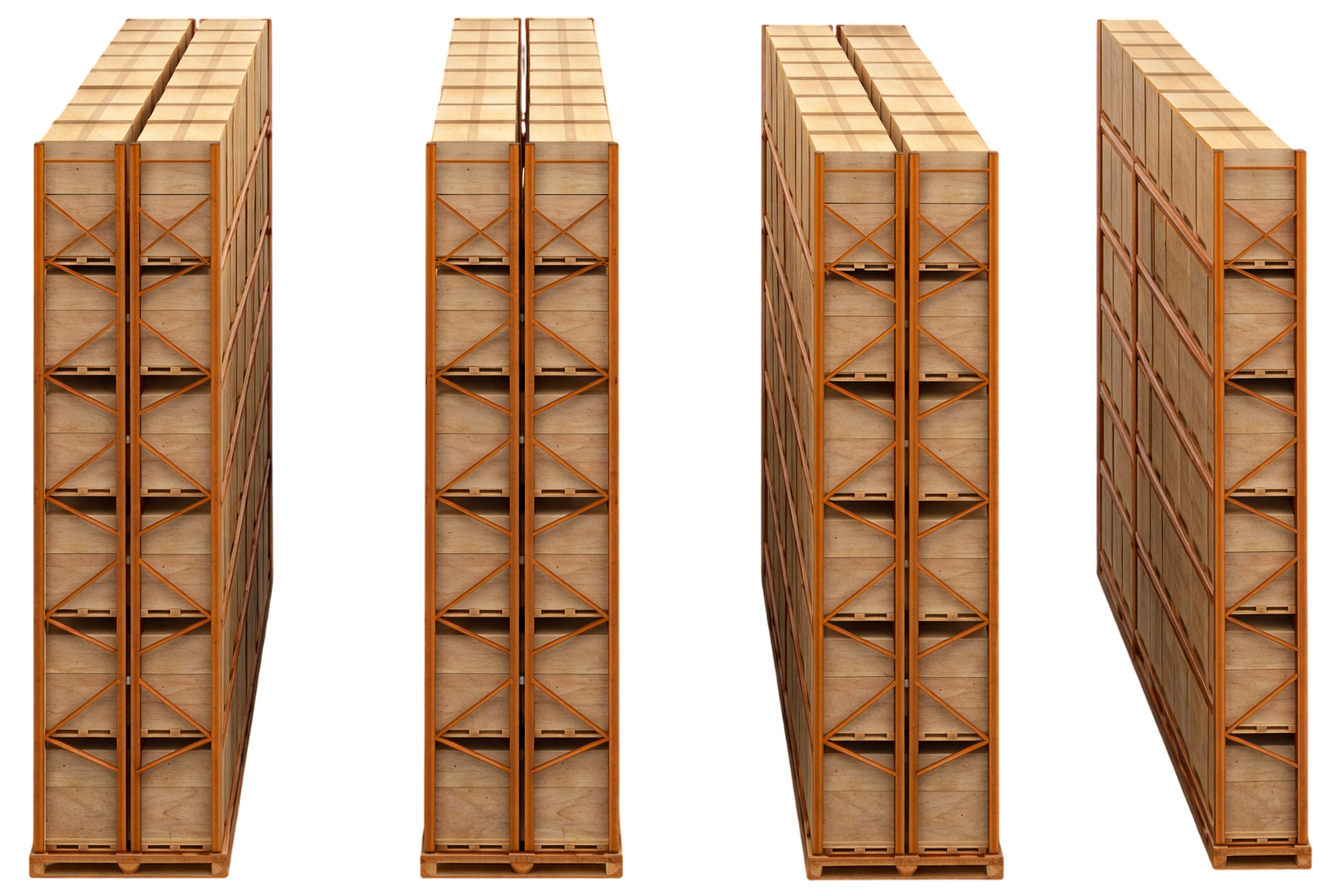
Rua 1 — Esquerda
Endereço
—
Carregando…
O Explorar 3D abre em nova guia. Se a aba não abriu, permita pop-ups ou clique no botão:
Abrir Explorar 3D em nova aba Neste PC: feche o Chrome e rode./prateleiras-3d/abrir-com-gpu.sh no terminal (atalho WebGL).
Posição de Estoque por Data
| Código | Descrição | Local | Físico | Saldo | CMC | Mín |
|---|---|---|---|---|---|---|
| Selecione uma data e clique em Buscar. | ||||||
1 / 1
Oscilação de Estoque por Armazém
Estoque físico total por armazém — dia a dia
Carregando...
| Data | Tipo | Código | Descrição | Qtd | Delta | Detalhe |
|---|
Explorar 3D — Produção
Esteira no barracão 3D com as fotos das OPs de OP_producao.
O Explorar 3D (linha de produção) abre em nova guia. Se a aba não abriu, permita pop-ups ou clique no botão:
Abrir Explorar 3D em nova aba Neste PC: feche o Chrome e rode./producao-3d/abrir-com-gpu.sh no terminal (atalho WebGL).
Ordens de Produção
Duas guias: Linha de produção e Preparação, com os mesmos cards e postos.
Carregando...
Filtrando produto:
Pedidos
0
Clique em"Atualizar" para carregar.
Programado
0
Clique em"Recarregar" para carregar.
Montagem hermetica
0
Nenhuma OP em Montagem hermetica.
Estanqueidade
0
Nenhuma OP em Estanqueidade.
Montagem eletrica
0
Nenhuma OP em Montagem eletrica.
Teste
0
Inspeção final
0
Nenhuma OP em Inspeção final.
Embalagem
0
Nenhuma OP em Embalagem.
Gerar OP
Produto selecionado
Quantidade de OPs
OPs com esta observação
Configuração
Configurar turno
Escolha um turno existente ou digite um nome novo.
Linha de produção
Kanbans Programado e postos de produção — RI disponível em Ações do grupo (Qualidade / Adm).
Carregando...
em produção
RI
notificação
parada
programado
processando Omie
falha Omie
RI — Registro de inspeção
OPs com checkbox RI ativo no kanban (após Finalizar operação ou Iniciar produção). Registrar RI desativa o checkbox e libera a montagem.
Carregando OPs pendentes de RI...
Clique em"Atualizar" para carregar.
Clickup/OS
Registre melhorias e ocorrências da fábrica.
Nova ocorrência Clickup
Organizar guias
Arraste a ordem com as setas. Marque “Aparece em Tipo” para a guia entrar no campo Tipo do formulário. Guias novas funcionam como Fábrica/Produto.
Responsáveis da devolução
Quando o card entra na etapa, o campo Responsável passa a ser esta pessoa. O.S. aberta continua com quem abriu. Finalizada não tem responsável.
Ocorrencias registradas
Falhas detectadas no RI — da mais nova para a mais antiga. Qualidade e Admin: clique no card para editar ou excluir.
Ocorrências (falhas detectadas)
Registro de produção
Consulte máquina/OP: tempo por posto, colaboradores e status atual.
| OP | Código | Descrição | Ordem | Status | Peças | Finalizada |
|---|
Relatório Gerencial — Produção
Família
Origem do produto
Carregando...
Relatório Gerencial — Compras
Carregando...
Dê dois cliques em um registro para abrir. No celular, toque no registro.
| ID | Data | ID DO PEDIDO |
Comprador | Produto | Compra para |
Departamento | Classificação | Quantidade | Prazo para entrega |
Entrada na Fromtherm |
Acolhimento | Status | Ordem de serviço |
|---|---|---|---|---|---|---|---|---|---|---|---|---|---|
| Nenhuma solicitação neste controle | |||||||||||||
Dê dois cliques em um registro para abrir. No celular, toque no registro.
Controle de OS
Abre um Clickup
Clickup
| N° | ID | Data | Título | Quem abriu | Responsável | Atribuído | Solicitado por | Prazo | Tipo | Status |
|---|---|---|---|---|---|---|---|---|---|---|
| Nenhuma OS neste controle | ||||||||||
Bipagem / contagem
Conte máquinas em massa com leitor físico ou câmera, sem duplicar códigos.
Inicie uma contagem
Dê um nome à conferência para poder retomá-la e auditá-la depois.
Contagem em andamento—
Aceita a OP antiga, MODELO-OP-DATA, QR code e códigos de barras.
Pronto para biparO total só aumenta depois que o servidor confirma a leitura.
Total confirmado0
Aguardando conexão0
Leitura contínua: aproxime, confirme pelo som e passe para a próxima.